
Eine 4G-Wildkamera ist erst dann nützlich, wenn die Fotos tatsächlich auf Ihrem Handy ankommen. Die gute Nachricht: Die Einrichtung dauert nur ein paar Minuten, wenn Sie in der richtigen Reihenfolge vorgehen. Hier erfahren Sie Schritt für Schritt, wie Sie eine 4G-Wildkamera einrichten — samt der kleinen Dinge, an denen viele scheitern.
Bevor Sie losziehen
- Laden Sie den Akku vollständig auf (oder setzen Sie frische Lithiumzellen ein).
- Halten Sie eine microSD-Karte bereit — bis zu 128 GB. Eine getestete 128-GB-SD-Karte verhindert beschädigte Aufnahmen.
- Halten Sie die SIM-/Datentarif für die Kamera bereit (die Anleitung Ihrer Kamera nennt den passenden Typ).
Schritt 1 — SIM- und SD-Karte einlegen
Legen Sie bei ausgeschalteter Kamera die SIM- und die microSD-Karte in ihre Steckplätze ein. Dual-SIM-Modelle wie die 4G Solar-Wildkamera 4K wählen nach dem Einschalten automatisch das stärkste Netz.
Schritt 2 — App installieren und koppeln
Laden Sie die zugehörige App herunter, erstellen Sie ein Konto und fügen Sie die Kamera hinzu — meist durch Scannen eines QR-Codes am Gerät oder in dessen Menü. In der App landen Ihre Fotos und dort ändern Sie die Einstellungen aus der Ferne.
Schritt 3 — Signal am künftigen Standort prüfen
Schalten Sie die Kamera an (oder nahe) der tatsächlichen Stelle ein und vergewissern Sie sich, dass sie Empfang hat und ein Testfoto sendet. Das Signal kann auf einem Grundstück stark schwanken — eine Ecke ohne Abdeckung bedeutet keine Benachrichtigungen. Nirgends Empfang auf Ihrem Grund? Dann passt vielleicht ein WLAN-Modell (ohne SIM) besser zu Ihnen.
Schritt 4 — Foto-/Video- und Sendemodus einstellen
Wählen Sie in der App oder im Menü Foto oder Video, die Auflösung und wie oft gesendet wird (sofort oder gebündelt). Jeden Auslöser in 4K zu senden verbraucht mehr Daten — bündeln oder komprimieren Sie, wenn Ihr Tarif knapp ist.
Schritt 5 — Montieren und ausrichten
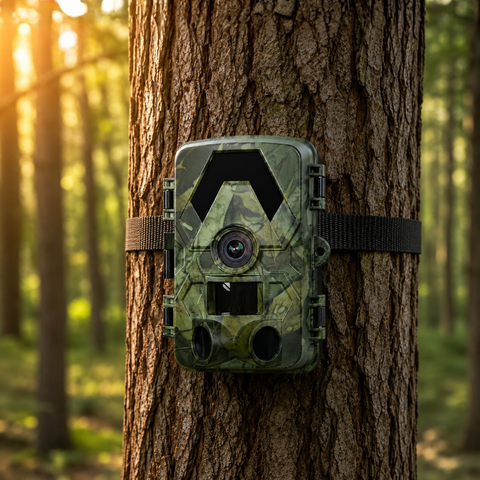
Befestigen Sie die Kamera fest an einem soliden Stamm in etwa 1,2–1,5 m Höhe, leicht nach unten geneigt und ~45° zum Wildwechsel, 3–5 m zurückgesetzt und nach Norden ausgerichtet, um Blendung durch die Sonne zu vermeiden. Alle Details im Platzierungs-Ratgeber.
Schritt 6 — Geh-Test durchführen
Gehen Sie durch den Erfassungsbereich und prüfen Sie, ob ein Foto auf Ihrem Handy ankommt. Passen Sie Höhe und Winkel an, bis die Testaufnahmen den Wildwechsel sauber einfangen. Dann lassen Sie die Kamera in Ruhe — und kontrollieren Sie sie nicht mehr vor Ort (genau das ist der Sinn einer Mobilfunkkamera).
Schnelle Fehlerbehebung
- Es kommen keine Fotos an? Prüfen Sie erneut das Signal an der Stelle und ob die SIM-/Datentarif aktiv ist.
- Leere Fotos? Bewuchs im Erfassungsbereich oder die Kamera zeigt zur Sonne — schneiden Sie eine Schneise frei und richten Sie sie nach Norden aus.
- Akku entlädt sich schnell? Kälte und viele 4K-Sendungen; wechseln Sie zu Solar oder Lithium und bündeln Sie die Sendungen.
Jede SightForest-Kamera hat zudem eine modellspezifische Anleitung in unseren Einrichtungsanleitungen. Stöbern Sie durch alle Wildkameras oder machen Sie das Ausrüstungs-Quiz.
FAQ
Brauche ich eine SIM-Karte für eine 4G-Wildkamera?
Ja — eine Mobilfunkkamera benötigt eine aktive SIM-/Datentarif, um Fotos zu senden. WLAN-Modelle verwenden keine SIM, funktionieren aber nur in Reichweite Ihres Handys.
Woran erkenne ich, ob meine Wildkamera Empfang hat?
Schalten Sie sie am tatsächlichen Standort ein und senden Sie ein Testfoto aus der App. Empfangsbalken im Menü oder in der App bestätigen die Abdeckung; testen Sie es, bevor Sie gehen.
Warum sendet meine 4G-Wildkamera keine Fotos?
Meist fehlt das Signal an der Stelle, der Datentarif ist inaktiv oder der Sendemodus steht auf gebündelt. Prüfen Sie Abdeckung, SIM/Tarif und die Sendeeinstellungen in der App.
Welche SD-Karte braucht eine Wildkamera?
Eine microSD-Karte mit bis zu 128 GB, schnell und zuverlässig. Formatieren Sie sie vor der ersten Verwendung in der Kamera, um Fehler zu vermeiden.
Unsicher, welches Modell passt? Beginnen Sie mit dem Kaufratgeber für 4G-Wildkameras.
