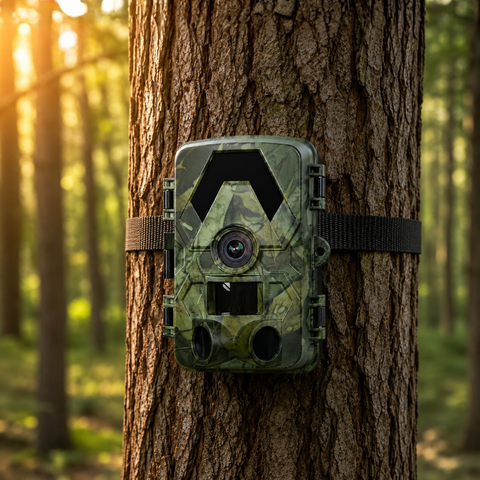

Kaum etwas ist frustrierender, als eine ganze Woche lang auf das Handy zu schauen und ein leeres Postfach vorzufinden, obwohl man weiß, dass die Kamera auslöst. Wenn eine Wildkamera aufhört, Fotos zu senden, liegt die Ursache fast immer bei einem von wenigen bekannten Übeltätern – und die meisten davon lassen sich in wenigen Minuten selbst beheben. Diese Anleitung geht neun praktische Prüfschritte durch, beginnend mit den Mobilfunkfragen, über die die meisten Besitzer von 4G-Kameras stolpern, und geht dann weiter zu Stromversorgung, Speicher und Einstellungen.
Zunächst klären: Was bedeutet „Senden" bei Ihrer Kamera überhaupt?
Nicht jede Wildkamera überträgt Bilder auf die gleiche Weise, daher hängt die Lösung vom jeweiligen Modell ab. Eine 4G-Mobilfunkkamera sendet Fotos über ein Mobilfunknetz an eine App oder E-Mail, überall dort, wo Netzabdeckung besteht. Eine WLAN-Kamera überträgt Bilder nur dann auf Ihr Handy, wenn Sie direkt daneben stehen, über eine Kurzstreckenverbindung. Und eine reine SD-Kamera (Offline) sendet grundsätzlich gar nichts – die Aufnahmen holen Sie sich, indem Sie die microSD-Karte entnehmen.
Wenn Sie eine Fernübertragung erwartet, aber ein SD- oder WLAN-Modell gekauft haben, verhält sich die Kamera genau wie vorgesehen. Für echte Fernübertragung direkt aus dem Feld ohne monatliches Abo brauchen Sie ein Mobilfunkgerät wie die 4G Trail Camera 4K oder die Solar-Version. Wenn Sie bereits die richtige Kamera besitzen und sie einfach verstummt ist, lesen Sie weiter.
9 Lösungen, wenn eine 4G-Wildkamera keine Fotos sendet
1. Prüfen Sie, ob die Nano-SIM richtig eingesetzt und aktiv ist
Mobilfunkkameras benötigen Ihre eigene Standard-Nano-SIM (nicht im Lieferumfang enthalten) – eine normale physische SIM-Karte eines beliebigen Mobilfunkanbieters, keine eSIM. Schalten Sie die Kamera aus, entnehmen Sie die SIM-Karte und setzen Sie sie in der richtigen Ausrichtung fest wieder ein. Vergewissern Sie sich, dass die SIM-Karte aktiviert ist, über einen aktiven Datentarif verfügt und nicht PIN-gesperrt ist. Eine brandneue SIM-Karte muss manchmal erst einmal in ein Handy eingelegt werden, um die Aktivierung abzuschließen, bevor sie in einer Kamera Daten übertragen kann.
2. Prüfen Sie, ob am Standort der Kamera genügend Mobilfunkempfang besteht
Ein Standort tief im Wald oder in einem Tal kann kaum Netzabdeckung haben, selbst wenn Ihr Handy zu Hause einwandfrei funktioniert. Bringen Sie die Kamera an den geplanten Montageort und prüfen Sie die Signalstärkeanzeige, bevor Sie den Standort verlassen. Bei schwachem Signal versuchen Sie Folgendes:
- Die Kamera höher am Baum oder Pfosten montieren
- Sie so ausrichten, dass die Antenne zur nächsten Ortschaft oder zum nächsten Mast zeigt
- Einen Anbieter mit bekannt starker Abdeckung im ländlichen Raum Ihres Landes nutzen
- Eine externe Antenne anbringen, falls Ihr Modell dies unterstützt
3. Prüfen Sie, ob auf dem Datentarif tatsächlich noch Guthaben und Datenvolumen vorhanden ist
Fotos und besonders Videos verbrauchen Daten. Eine Prepaid-SIM ohne Guthaben oder ein Tarif, dessen monatliches Datenvolumen aufgebraucht ist, stoppt Uploads stillschweigend, während die Kamera weiterhin Bilder auf die Karte aufnimmt. Loggen Sie sich in Ihr Kundenkonto beim Anbieter ein und prüfen Sie das verbleibende Guthaben. Das Senden von 4K-Standbildern in voller Auflösung verbraucht mehr Daten als kleinere Vorschaubilder, daher sollten Sie Ihren Tarif an die Auslösehäufigkeit der Kamera anpassen.
4. Geben Sie APN und Netzwerkeinstellungen erneut ein
Der APN (Access Point Name) teilt der Kamera mit, wie sie das Datennetz Ihres Anbieters erreicht. Ist er leer oder falsch, hat die Kamera zwar Signal, kommt aber nicht online. Finden Sie die APN-Daten Ihres Anbieters auf dessen Website und geben Sie sie exakt im Einrichtungsmenü der Kamera oder in der zugehörigen App ein. Starten Sie die Kamera nach dem Speichern neu, damit sie sich erneut im Netz anmeldet.
5. Prüfen Sie die Stromversorgung – schwache Batterien bremsen zuerst die Übertragung
Das Hochladen über 4G verbraucht mehr Strom als das bloße Aufnehmen eines Fotos, sodass eine Kamera mit schwachen Batterien oft weiterhin Bilder auf die Karte aufnimmt, aber aufhört, sie zu senden. Setzen Sie einen frischen Satz hochwertiger Lithiumbatterien ein, oder erwägen Sie, falls Sie diese Fehlerquelle ganz ausschalten möchten, die 4G Solar Trail Camera 4K, die ihren Akku tagsüber über Sonnenlicht auflädt, sodass die Übertragung zwischen den Besuchen nicht ins Stocken gerät.
6. Stellen Sie sicher, dass eine microSD-Karte eingesetzt und funktionstüchtig ist
Die meisten Mobilfunkkameras schreiben jedes Bild zunächst auf die microSD-Karte und laden es dann hoch. Eine fehlende, volle oder beschädigte Karte kann das Senden unbemerkt blockieren. Setzen Sie eine funktionierende Karte ein (diese Modelle unterstützen bis zu 128 GB microSD) und formatieren Sie sie in der Kamera – nicht am Computer –, damit das Dateisystem passt. Eine neue, korrekt formatierte Karte löst überraschend viele Fälle von „sendet nicht". Eine zuverlässige 128-GB-microSD-Karte bietet reichlich Reserve.
7. Überprüfen Sie den Sendemodus und die Tageslimits in den Einstellungen
Viele Kameras verfügen über Einstellungen, die bewusst reduzieren, wie viel gesendet wird – ein Modus für Sofort- statt Tagesberichte, eine Obergrenze für die Anzahl der Bilder pro Tag oder ein geplantes Ruhefenster. Haben Sie ein niedriges Tageslimit eingestellt, stoppt die Kamera, sobald dieses erreicht ist, und setzt am nächsten Tag fort. Öffnen Sie die Einstellungen und prüfen Sie, ob Sendemodus, Tageskontingent und Zeitplan Ihren tatsächlichen Wünschen entsprechen.
8. Prüfen Sie, ob App-, E-Mail- und Empfängerdaten korrekt sind
Die Kamera kann online sein und trotzdem an die falsche Stelle senden. Prüfen Sie doppelt, ob die in der Kamera hinterlegte Empfänger-E-Mail oder das App-Konto mit dem übereinstimmt, das Sie beobachten, und schauen Sie auch im Spam- oder Junk-Ordner nach, falls die Zustellung gefiltert wird. Falls Sie eine zugehörige App nutzen, stellen Sie sicher, dass Benachrichtigungen auf Ihrem Handy aktiviert sind und die Kamera noch mit Ihrem Konto verknüpft ist.
9. Als letzter Schritt: Neustart, Update und Zurücksetzen
Wenn all das oben Genannte in Ordnung ist, schalten Sie die Kamera vollständig aus und wieder ein, um eine saubere Neuanmeldung im Netz zu erzwingen. Spielen Sie ein verfügbares Firmware-Update ein, da dies häufig die Verbindungsstabilität verbessert. Notieren Sie sich als letzten Schritt Ihre Einstellungen, führen Sie einen Werksreset durch und geben Sie SIM-Karte, APN und Empfängerdaten von Grund auf neu ein – so werden fehlerhafte Konfigurationen entfernt, die sich mit der Zeit angesammelt haben.
Wenn es gar kein Defekt ist
Manchmal funktioniert die Kamera einwandfrei und die Umgebung ist der limitierende Faktor. Dichter Baumbestand, ein Standort in einer Funkloch-Zone, extreme Kälte, die Batterien schwächt, oder schlicht keine Tiere, die in einer ruhigen Phase vorbeikommen – all das kann wie ein Ausfall aussehen. Bevor Sie von einem Hardwaredefekt ausgehen, lösen Sie die Kamera selbst aus, indem Sie davor entlanggehen, und prüfen Sie, ob dieses Testbild ankommt. Wenn ja, ist die Übertragungskette intakt.
Es lohnt sich auch, sich zu vergegenwärtigen, wofür jeder Kameratyp gedacht ist. Ein WLAN-Modell eignet sich ideal in Hausnähe, wo Sie Bilder vor Ort abrufen, ein SD-Modell passt zu Standorten, die Sie persönlich aufsuchen und dabei einfach laufen lassen, und ein 4G-Modell ist dasjenige, auf das Sie sich für Fernbenachrichtigungen verlassen. Die gesamte Auswahl finden Sie in der Wildkamera-Kollektion. Jede SightForest-Kamera wird mit 3 Jahren Garantie und 30 Tagen Rückgaberecht geliefert, und keine davon benötigt jemals ein monatliches Abonnement.
Fazit
Arbeiten Sie diese Lösungen der Reihe nach durch, und Sie stellen die Zustellung meist innerhalb weniger Minuten wieder her: Kameratyp bestätigen, Nano-SIM und Signal prüfen, Daten und Stromversorgung verifizieren, dann Sendeeinstellungen und Empfängerdaten überprüfen. Halten Sie die SIM-Karte aktiv und die Batterien frisch, formatieren Sie eine gute microSD-Karte in der Kamera, und senden Sie sich nach jeder Einrichtung ein Testbild. Tun Sie das, und ein leeres Postfach wird zur Ausnahme statt zur Regel.
