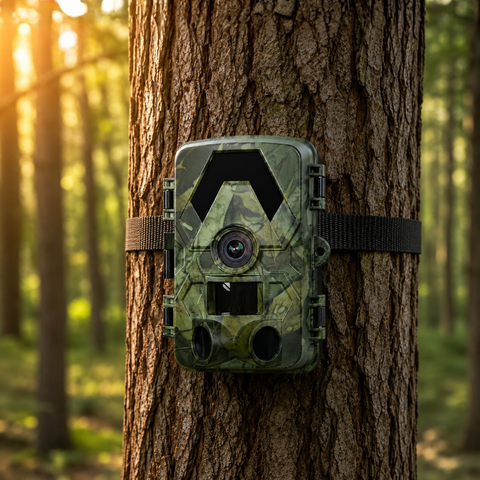
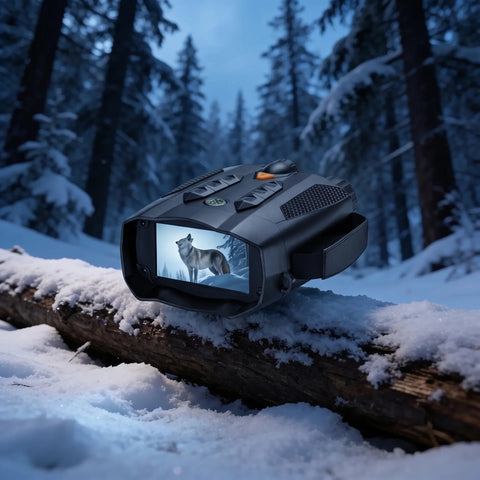

Málokdy je něco frustrujícího jako celý týden kontrolovat telefon a vidět prázdnou schránku od fotopasti, o které víte, že spouští záznamy. Když fotopast přestane posílat fotky, příčinou je téměř vždy jeden z několika dobře známých problémů – a většinu z nich zvládnete vyřešit sami během pár minut. Tento návod projde devět praktických kontrol, počínaje otázkami mobilní sítě, které trápí většinu majitelů 4G fotopastí, a dále se věnuje napájení, úložišti a nastavení.
Nejprve si ujasněte, co u vaší fotopasti znamená "odesílání"
Ne každá fotopast přenáší snímky stejným způsobem, takže řešení závisí na modelu, který vlastníte. 4G mobilní fotopast posílá fotky přes mobilní síť do aplikace nebo e-mailu odkudkoli, kde má pokrytí. WiFi fotopast přenáší snímky do telefonu pouze tehdy, když stojíte přímo u ní, přes krátkodosahové připojení. A čistě SD (offline) fotopast neposílá vůbec nic – záznamy získáte vyjmutím microSD karty.
Pokud jste očekávali vzdálené doručování, ale koupili jste SD nebo WiFi model, fotopast se chová přesně podle svého určení. Pro skutečné vzdálené doručování z terénu bez měsíčního předplatného potřebujete mobilní jednotku, jako je 4G Trail Camera 4K nebo solární verze. Pokud už správnou fotopast vlastníte a jednoduše přestala komunikovat, pokračujte ve čtení.
9 řešení, když 4G fotopast neposílá fotky
1. Zkontrolujte, že je nano-SIM správně vložena a aktivní
Mobilní fotopasti potřebují vlastní standardní nano-SIM kartu (není součástí balení) – běžnou fyzickou SIM kartu od jakéhokoli mobilního operátora, nikoli e-SIM. Fotopast vypněte, vyjměte SIM kartu a pevně ji znovu zasuňte ve správné orientaci. Ověřte, že je SIM aktivována, má aktivní datový tarif a není zamknuta PIN kódem. Zcela nová SIM karta se občas musí nejprve jednou vložit do telefonu, aby se dokončila aktivace, než začne přenášet data ve fotopasti.
2. Ověřte, že je na místě instalace fotopasti dostatečný mobilní signál
Místo hluboko v lese nebo v údolí může mít téměř nulové pokrytí, i když váš telefon doma funguje bez problémů. Vezměte fotopast tam, kde ji plánujete umístit, a před odchodem zkontrolujte indikátor síly signálu. Pokud je signál slabý, zkuste:
- Umístit fotopast výše na stromě nebo sloupku
- Natočit ji tak, aby anténa směřovala k nejbližšímu městu nebo vysílači
- Použít operátora známého silným pokrytím ve venkovských oblastech ve vaší zemi
- Připojit externí anténu, pokud to váš model podporuje
3. Ověřte, že datový tarif skutečně má zůstatek a data
Fotky, a zejména videa, spotřebovávají data. Předplacená SIM karta, které došel kredit, nebo tarif s vyčerpaným měsíčním datovým limitem tiše zastaví nahrávání, zatímco fotopast dál pořizuje snímky na kartu. Přihlaste se do účtu u operátora a zkontrolujte zbývající zůstatek. Odesílání plnohodnotných 4K snímků spotřebovává více dat než menší náhledové obrázky, takže přizpůsobte tarif frekvenci spouštění fotopasti.
4. Znovu zadejte APN a síťová nastavení
APN (Access Point Name) říká fotopasti, jak se připojit k datové síti vašeho operátora. Pokud je prázdné nebo chybné, fotopast má signál, ale nemůže se připojit k internetu. Najděte údaje o APN vašeho operátora na jeho webu a zadejte je přesně do nastavení fotopasti nebo doprovodné aplikace. Po uložení fotopast restartujte, aby se znovu zaregistrovala v síti.
5. Zkontrolujte napájení – slabé baterie omezí odesílání jako první
Odesílání přes 4G spotřebovává více energie než pouhé pořízení fotky, takže fotopast se slabými bateriemi často pokračuje v pořizování snímků na kartu, ale přestane je odesílat. Vložte novou sadu kvalitních lithiových baterií, nebo pokud chcete tento problém úplně odstranit, zvažte 4G Solar Trail Camera 4K, která si díky dennímu světlu udržuje baterii dobitou, takže odesílání mezi návštěvami neuvázne.
6. Ujistěte se, že je vložena funkční microSD karta
Většina mobilních fotopastí nejprve zapíše každý snímek na microSD kartu a teprve poté jej nahraje. Chybějící karta, zaplněná karta nebo poškozená karta mohou tiše blokovat odesílání. Vložte funkční kartu (tyto modely podporují až 128GB microSD) a naformátujte ji přímo ve fotopasti – ne v počítači – aby souborový systém odpovídal. Nová, správně naformátovaná karta vyřeší překvapivě velký podíl hlášení o "neodesílání". Spolehlivá 128GB microSD karta vám poskytne dostatečnou rezervu.
7. Zkontrolujte režim odesílání a denní limity v nastavení
Mnoho fotopastí obsahuje nastavení, která záměrně omezují množství odesílaných dat – režim okamžitého odeslání versus denního souhrnu, limit počtu snímků za den nebo naplánované tiché okno. Pokud nastavíte nízký denní limit, fotopast po jeho dosažení přestane odesílat a pokračuje až následující den. Otevřete nastavení a ověřte, že režim odesílání, denní kvóta a případný časový plán odpovídají tomu, co skutečně chcete.
8. Ověřte správnost aplikace, e-mailu a údajů příjemce
Fotopast může být online a přesto posílat na špatné místo. Zkontrolujte, že e-mail příjemce nebo účet aplikace zadaný ve fotopasti odpovídá tomu, který sledujete, a podívejte se do spamu nebo nevyžádané pošty, zda tam doručování není filtrováno. Pokud používáte doprovodnou aplikaci, ujistěte se, že máte v telefonu povolena oznámení a že je fotopast stále propojena s vaším účtem.
9. Jako poslední možnost restartujte, aktualizujte a proveďte reset
Pokud vše výše uvedené sedí, fotopast úplně vypněte a znovu zapněte, aby se vynutila čistá opětovná registrace v síti. Nainstalujte případnou aktualizaci firmwaru, protože ta často zlepšuje stabilitu připojení. Jako poslední krok si poznamenejte svá nastavení, proveďte tovární reset a znovu od začátku zadejte údaje SIM karty, APN a příjemce – tím se vymaže jakákoli poškozená konfigurace nahromaděná v průběhu času.
Když vůbec nejde o poruchu
Někdy fotopast funguje dokonale a omezujícím faktorem je prostředí. Hustý korunový zápoj stromů, umístění v mrtvé zóně signálu, extrémní chlad zpomalující baterie nebo prostě žádná zvířata procházející kolem během klidného období – to vše může vypadat jako porucha. Než usoudíte, že je hardware rozbitý, spusťte fotopast sami procházením před ní a ověřte, že testovací snímek dorazí. Pokud ano, řetězec doručení je v pořádku.
Stojí také za to připomenout si, k čemu je každý typ fotopasti určen. WiFi model je ideální poblíž domu, kde snímky získáváte přímo na místě, SD model se hodí na místa, která navštěvujete osobně a necháváte fotopast pracovat samostatně, a 4G model je ten, na který se spoléháte při vzdálených upozorněních. Celou nabídku si můžete porovnat v kolekci fotopastí. Každá fotopast SightForest se dodává se 3letou zárukou a 30denní lhůtou pro vrácení a žádná z nich nikdy nevyžaduje měsíční předplatné.
Závěr
Projděte si tato řešení v uvedeném pořadí a doručování obvykle obnovíte během několika minut: ověřte typ fotopasti, zkontrolujte nano-SIM a signál, ověřte data a napájení, poté zkontrolujte nastavení odesílání a údaje příjemce. Udržujte SIM kartu aktivní a baterie čerstvé, naformátujte kvalitní microSD kartu přímo ve fotopasti a po každém nastavení si pošlete testovací snímek. Uděláte-li to, prázdná schránka se stane výjimkou, ne pravidlem.
