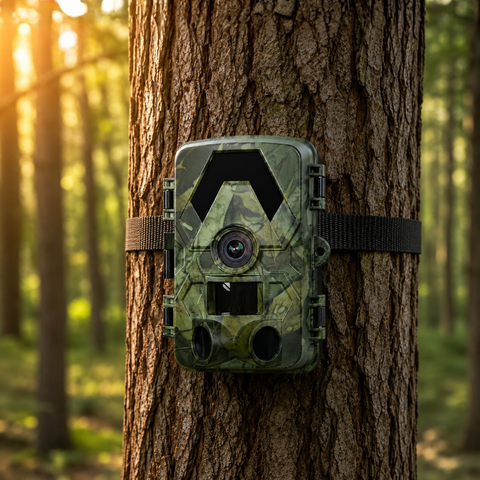
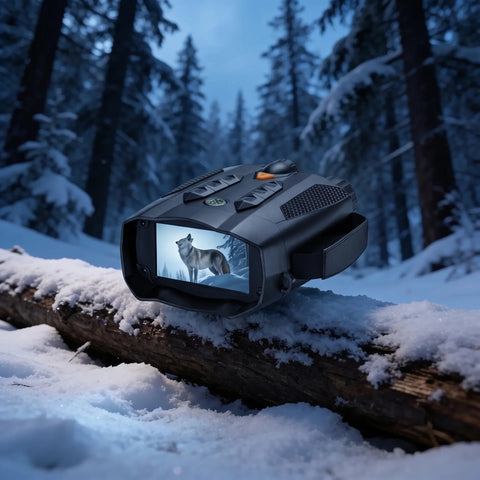

Pocas cosas son tan frustrantes como revisar el móvil toda la semana y ver una bandeja de entrada vacía de una cámara que sabes que se está activando. Cuando una cámara de caza deja de enviar fotos, la causa casi siempre es una de un puñado de culpables conocidos, y la mayoría puedes solucionarlos tú mismo en pocos minutos. Esta guía repasa nueve comprobaciones prácticas, empezando por las cuestiones de red móvil que confunden a la mayoría de propietarios de cámaras 4G, para después pasar a la alimentación, el almacenamiento y los ajustes.
Primero, confirma qué significa "enviar" para tu cámara
No todas las cámaras de caza transmiten imágenes de la misma forma, así que la solución depende del modelo que tengas. Una cámara celular 4G envía fotos a través de una red móvil a una app o a un correo electrónico, desde cualquier lugar con cobertura. Una cámara WiFi solo transfiere imágenes a tu móvil cuando estás justo a su lado, a través de una conexión de corto alcance. Y una cámara SD (sin conexión) pura nunca envía nada: recuperas las imágenes retirando la tarjeta microSD.
Si esperabas un envío remoto pero compraste un modelo SD o WiFi, la cámara se está comportando exactamente como está diseñada. Para un envío remoto real desde el campo y sin suscripción mensual, necesitas una unidad celular como la 4G Trail Camera 4K o la versión solar. Si ya tienes la cámara adecuada y simplemente ha dejado de enviar, sigue leyendo.
9 soluciones cuando una cámara de caza 4G no envía fotos
1. Comprueba que la nano-SIM esté bien colocada y activa
Las cámaras celulares necesitan tu propia nano-SIM estándar (no incluida): una tarjeta SIM física normal de cualquier operador móvil, no una eSIM. Apaga la cámara, retira la SIM y vuelve a colocarla firmemente en la orientación correcta. Confirma que la SIM está activada, tiene una tarifa de datos activa y no está bloqueada con PIN. Una SIM nueva a veces necesita insertarse una vez en un teléfono para completar la activación antes de poder transmitir datos en una cámara.
2. Verifica que haya suficiente señal móvil en la ubicación de la cámara
Un lugar en pleno bosque o en un valle puede tener casi cobertura nula aunque tu móvil funcione perfectamente en casa. Lleva la cámara al lugar donde planeas montarla y comprueba su indicador de intensidad de señal antes de irte. Si la señal es débil, prueba a:
- Montar la cámara más alta en el árbol o el poste
- Girarla para que la antena apunte hacia la localidad o antena más cercana
- Usar un operador conocido por tener buena cobertura rural en tu país
- Instalar una antena externa si tu modelo lo permite
3. Confirma que la tarifa de datos tenga realmente saldo y datos disponibles
Las fotos, y especialmente los vídeos, consumen datos. Una SIM de prepago que se ha quedado sin saldo, o una tarifa cuyo límite mensual de datos se ha agotado, detendrá las subidas de forma silenciosa mientras la cámara sigue tomando fotos en la tarjeta. Accede a tu cuenta del operador y comprueba el saldo restante. Enviar fotos fijas en 4K de resolución completa consume más datos que imágenes de vista previa más pequeñas, así que ajusta tu tarifa a la frecuencia con la que se activa la cámara.
4. Vuelve a introducir el APN y los ajustes de red
El APN (Nombre del Punto de Acceso) indica a la cámara cómo llegar a la red de datos de tu operador. Si está en blanco o es incorrecto, la cámara tiene señal pero no puede conectarse. Busca los datos del APN de tu operador en su web e introdúcelos exactamente en el menú de configuración de la cámara o en la app complementaria. Después de guardar, reinicia la cámara para que vuelva a registrarse en la red.
5. Comprueba la alimentación: las pilas bajas limitan primero la transmisión
Subir contenido por 4G consume más energía que simplemente tomar una foto, así que una cámara con pilas agotadas a menudo sigue capturando imágenes en la tarjeta pero deja de enviarlas. Coloca un juego nuevo de pilas de litio de calidad, o si quieres eliminar por completo este fallo, considera la 4G Solar Trail Camera 4K, que mantiene su batería cargada gracias a la luz del día para que la transmisión no se interrumpa entre visitas.
6. Asegúrate de que hay una tarjeta microSD instalada y en buen estado
La mayoría de cámaras celulares escriben primero cada imagen en la tarjeta microSD y después la suben. La ausencia de tarjeta, una tarjeta llena o una tarjeta dañada pueden bloquear el envío sin previo aviso. Inserta una tarjeta en buen estado (estos modelos admiten hasta 128GB microSD) y formatéala en la cámara, no en tu ordenador, para que el sistema de archivos coincida. Una tarjeta nueva y correctamente formateada resuelve una sorprendente cantidad de casos de "no envía". Una tarjeta microSD de 128GB fiable te da bastante margen.
7. Revisa el modo de envío y los límites diarios en los ajustes
Muchas cámaras incluyen ajustes que reducen intencionadamente lo que envían: un modo de informe instantáneo frente a diario, un límite en el número de imágenes por día, o una franja horaria programada de silencio. Si has configurado un límite diario bajo, la cámara se detiene al alcanzarlo y retoma el envío al día siguiente. Abre los ajustes y confirma que el modo de envío, la cuota diaria y cualquier horario programado coinciden con lo que realmente quieres.
8. Confirma que la app, el correo y los datos del destinatario son correctos
La cámara puede estar conectada y aun así enviar al lugar equivocado. Comprueba que el correo electrónico o la cuenta de la app configurados en la cámara coinciden con los que estás revisando, y mira en la carpeta de spam o correo no deseado por si la entrega se está filtrando. Si usas una app complementaria, asegúrate de que las notificaciones estén activadas en tu móvil y de que la cámara siga vinculada a tu cuenta.
9. Reinicia, actualiza y restablece como último recurso
Si todo lo anterior está en orden, apaga por completo la cámara y vuelve a encenderla para forzar un nuevo registro limpio en la red. Aplica cualquier actualización de firmware disponible, ya que suelen mejorar la estabilidad de la conexión. Como último paso, anota tus ajustes, realiza un restablecimiento de fábrica y vuelve a introducir la SIM, el APN y los datos del destinatario desde cero: esto elimina cualquier configuración corrupta acumulada con el tiempo.
Cuando en realidad no hay ningún fallo
A veces la cámara funciona perfectamente y el entorno es el factor limitante. Una cobertura arbórea densa, estar situada en una zona sin señal, el frío extremo ralentizando las pilas, o simplemente que no pasen animales durante un periodo tranquilo pueden parecer un fallo. Antes de asumir que el hardware está averiado, activa tú mismo la cámara caminando delante de ella y comprueba que esa imagen de prueba llega. Si llega, la cadena de entrega está intacta.
También vale la pena recordar para qué sirve cada tipo de cámara. Un modelo WiFi es ideal cerca de casa, donde recuperas las imágenes in situ; un modelo SD es adecuado para ubicaciones que visitas en persona sin necesidad de conexión; y un modelo 4G es en el que confías para alertas remotas. Puedes comparar toda la gama en la colección de cámaras de caza. Todas las cámaras SightForest incluyen 3 años de garantía y 30 días para devoluciones, y ninguna requiere nunca una suscripción mensual.
Conclusión
Repasa estas soluciones en orden y normalmente restablecerás el envío en pocos minutos: confirma el tipo de cámara, comprueba la nano-SIM y la señal, verifica los datos y la alimentación, y después revisa los ajustes de envío y los datos del destinatario. Mantén la SIM activa y las pilas cargadas, formatea una buena tarjeta microSD en la cámara y envíate una imagen de prueba después de cada configuración. Haz esto y una bandeja de entrada vacía se convertirá en la excepción, no en la norma.
