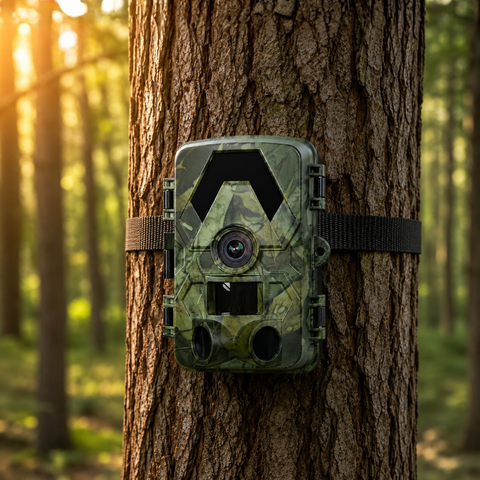

Peu de choses sont aussi frustrantes que de vérifier son téléphone toute la semaine et de voir une boîte de réception vide alors qu'on sait que la caméra se déclenche. Quand une caméra de chasse arrête d'envoyer des photos, la cause est presque toujours l'une des quelques causes bien connues — et la plupart se règlent soi-même en quelques minutes. Ce guide passe en revue neuf vérifications pratiques, en commençant par les questions liées au réseau cellulaire qui posent problème à la plupart des propriétaires de caméras 4G, puis en abordant l'alimentation, le stockage et les réglages.
D'abord, vérifiez ce que « envoyer » signifie pour votre caméra
Toutes les caméras de chasse ne transmettent pas les images de la même façon, donc la solution dépend du modèle que vous possédez. Une caméra cellulaire 4G envoie les photos via un réseau mobile vers une application ou un e-mail, partout où elle capte le réseau. Une caméra WiFi ne transfère les images vers votre téléphone que lorsque vous êtes juste à côté d'elle, via une connexion courte portée. Et une caméra purement SD (hors ligne) n'envoie jamais rien du tout — vous récupérez les images en retirant la carte microSD.
Si vous attendiez un envoi à distance mais que vous avez acheté un modèle SD ou WiFi, la caméra fonctionne exactement comme prévu. Pour un véritable envoi à distance depuis le terrain, sans abonnement mensuel, il vous faut un modèle cellulaire comme la 4G Trail Camera 4K ou sa version solaire. Si vous possédez déjà le bon modèle et qu'il est simplement devenu silencieux, poursuivez votre lecture.
9 solutions quand une caméra de chasse 4G n'envoie plus de photos
1. Vérifiez que la carte nano-SIM est bien insérée et active
Les caméras cellulaires nécessitent votre propre carte nano-SIM standard (non fournie) — une carte SIM physique classique de n'importe quel opérateur, pas une eSIM. Éteignez la caméra, retirez la carte SIM, puis réinsérez-la fermement dans le bon sens. Vérifiez que la carte SIM est activée, dispose d'un forfait data actif et n'est pas verrouillée par un code PIN. Une carte SIM toute neuve doit parfois être insérée une première fois dans un téléphone pour finaliser son activation avant de pouvoir transmettre des données depuis une caméra.
2. Vérifiez qu'il y a suffisamment de signal mobile à l'emplacement de la caméra
Un endroit en pleine forêt ou dans une vallée peut n'avoir presque aucune couverture, même si votre téléphone fonctionne parfaitement chez vous. Amenez la caméra à l'endroit où vous comptez l'installer et vérifiez son indicateur de force du signal avant de repartir. Si le signal est faible, essayez :
- de fixer la caméra plus haut sur l'arbre ou le poteau
- de la faire pivoter pour que l'antenne soit orientée vers la ville ou l'antenne-relais la plus proche
- d'utiliser un opérateur reconnu pour sa bonne couverture en zone rurale dans votre pays
- d'installer une antenne externe si votre modèle en accepte une
3. Vérifiez que le forfait dispose bien de crédit et de data restants
Les photos, et surtout les vidéos, consomment des données. Une carte SIM prépayée à court de crédit, ou un forfait dont l'enveloppe data mensuelle est épuisée, arrêtera silencieusement les envois pendant que la caméra continue de prendre des photos sur la carte. Connectez-vous à votre compte opérateur et vérifiez le solde restant. L'envoi de photos en pleine résolution 4K consomme plus de données que des images d'aperçu plus légères, adaptez donc votre forfait à la fréquence de déclenchement de la caméra.
4. Ressaisissez l'APN et les paramètres réseau
L'APN (Access Point Name, ou nom du point d'accès) indique à la caméra comment atteindre le réseau data de votre opérateur. S'il est vide ou incorrect, la caméra capte le réseau mais ne peut pas se connecter. Trouvez les paramètres APN de votre opérateur sur son site et saisissez-les exactement dans le menu de configuration de la caméra ou l'application associée. Après avoir enregistré, redémarrez la caméra pour qu'elle se réenregistre sur le réseau.
5. Vérifiez l'alimentation — des piles faibles bloquent d'abord la transmission
L'envoi via la 4G consomme plus d'énergie que la simple prise d'une photo, donc une caméra avec des piles fatiguées continue souvent de capturer des images sur la carte mais arrête de les envoyer. Installez un jeu de piles lithium de qualité neuves, ou pour éliminer complètement ce problème, envisagez la 4G Solar Trail Camera 4K, qui recharge sa batterie grâce à la lumière du jour afin que la transmission ne s'interrompe jamais entre deux visites.
6. Assurez-vous qu'une carte microSD est installée et en bon état
La plupart des caméras cellulaires écrivent d'abord chaque image sur la carte microSD, puis l'envoient. L'absence de carte, une carte pleine ou une carte corrompue peuvent bloquer discrètement l'envoi. Insérez une carte fonctionnelle (ces modèles acceptent jusqu'à 128 Go en microSD) et formatez-la dans la caméra — pas sur votre ordinateur — pour que le système de fichiers corresponde. Une carte neuve et correctement formatée résout une part surprenante des cas de « non-envoi ». Une carte microSD 128 Go fiable vous offre une bonne marge.
7. Vérifiez le mode d'envoi et les limites quotidiennes dans les réglages
Beaucoup de caméras incluent des réglages qui réduisent volontairement la quantité d'envois — un mode envoi instantané contre rapport quotidien, un plafond du nombre d'images par jour, ou une plage horaire de silence programmée. Si vous avez fixé une limite quotidienne basse, la caméra s'arrête une fois celle-ci atteinte et reprend le lendemain. Ouvrez les réglages et vérifiez que le mode d'envoi, le quota quotidien et toute plage horaire correspondent à ce que vous souhaitez réellement.
8. Vérifiez que l'application, l'e-mail et les coordonnées du destinataire sont corrects
La caméra peut être connectée et pourtant envoyer au mauvais endroit. Vérifiez que l'adresse e-mail ou le compte d'application saisi dans la caméra correspond bien à celui que vous surveillez, et regardez dans les dossiers spam ou courrier indésirable au cas où la livraison serait filtrée. Si vous utilisez une application associée, assurez-vous que les notifications sont activées sur votre téléphone et que la caméra est toujours liée à votre compte.
9. Redémarrez, mettez à jour et réinitialisez en dernier recours
Si tout ce qui précède est vérifié, éteignez complètement la caméra puis rallumez-la pour forcer un réenregistrement propre sur le réseau. Appliquez toute mise à jour du firmware disponible, car elles améliorent souvent la stabilité de la connexion. En dernière étape, notez vos réglages, effectuez une réinitialisation d'usine, puis ressaisissez de zéro la carte SIM, l'APN et les coordonnées du destinataire — cela efface toute configuration corrompue accumulée au fil du temps.
Quand ce n'est pas du tout un défaut
Parfois, la caméra fonctionne parfaitement et c'est l'environnement qui est le facteur limitant. Une canopée dense, un emplacement en zone blanche, un froid extrême ralentissant les piles, ou tout simplement aucun animal ne passant pendant une période calme peuvent tous ressembler à une panne. Avant de supposer que le matériel est défectueux, déclenchez vous-même la caméra en passant devant elle et vérifiez que cette image test arrive bien. Si c'est le cas, la chaîne de livraison est intacte.
Il vaut aussi la peine de se rappeler à quoi sert chaque type de caméra. Un modèle WiFi est idéal près de la maison où vous récupérez les images sur place, un modèle SD convient aux emplacements que vous visitez en personne sans y toucher, et un modèle 4G est celui sur lequel vous comptez pour des alertes à distance. Vous pouvez comparer toute la gamme dans la collection de caméras de chasse. Chaque caméra SightForest est livrée avec une garantie de 3 ans et un délai de retour de 30 jours, et aucune d'entre elles n'a jamais besoin d'abonnement mensuel.
Conclusion
Passez en revue ces solutions dans l'ordre et vous rétablirez généralement l'envoi en quelques minutes : vérifiez le type de caméra, contrôlez la carte nano-SIM et le signal, vérifiez la data et l'alimentation, puis revoyez les réglages d'envoi et les coordonnées du destinataire. Gardez la carte SIM active et les piles fraîches, formatez une bonne carte microSD dans la caméra, et envoyez-vous une image test après chaque installation. Faites cela, et une boîte de réception vide deviendra l'exception plutôt que la règle.
