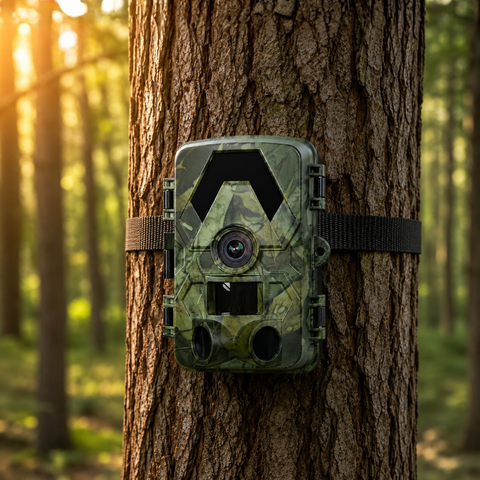

Poche cose sono più frustranti che controllare il telefono per tutta la settimana e trovare una casella vuota da una fotocamera che sai essere attiva e scattare. Quando una fototrappola smette di inviare foto, la causa è quasi sempre uno dei soliti sospetti noti — e la maggior parte puoi risolverla da solo in pochi minuti. Questa guida ripercorre nove controlli pratici, partendo dalle questioni relative alla rete cellulare che mettono in difficoltà la maggior parte dei proprietari di fotocamere 4G, per poi passare ad alimentazione, memoria e impostazioni.
Prima di tutto, verifica cosa significa "invio" per la tua fotocamera
Non tutte le fototrappole trasmettono le immagini allo stesso modo, quindi la soluzione dipende dal modello che possiedi. Una fotocamera cellulare 4G invia le foto tramite rete mobile a un'app o a un'email, ovunque abbia copertura. Una fotocamera WiFi trasferisce le immagini al telefono solo quando ti trovi accanto ad essa, tramite una connessione a corto raggio. E una fotocamera puramente SD (offline) non invia mai nulla — recuperi i filmati estraendo la scheda microSD.
Se ti aspettavi la consegna da remoto ma hai acquistato un modello SD o WiFi, la fotocamera si sta comportando esattamente come previsto. Per una vera consegna da remoto dal campo senza alcun abbonamento mensile, ti serve un'unità cellulare come la 4G Trail Camera 4K o la versione solare. Se possiedi già la fotocamera giusta e questa ha semplicemente smesso di comunicare, continua a leggere.
9 soluzioni quando una fototrappola 4G non invia foto
1. Verifica che la nano-SIM sia inserita correttamente e attiva
Le fotocamere cellulari richiedono una tua normale nano-SIM standard (non inclusa) — una comune SIM fisica di qualsiasi operatore mobile, non una eSIM. Spegni la fotocamera, rimuovi la SIM e reinseriscila con decisione nell'orientamento corretto. Verifica che la SIM sia attivata, abbia un piano dati attivo e non sia bloccata da PIN. Una SIM nuova a volte deve essere inserita una volta in un telefono per completare l'attivazione prima di poter trasmettere dati in una fotocamera.
2. Verifica che ci sia segnale mobile sufficiente nel punto in cui si trova la fotocamera
Un punto nel folto del bosco o in una valle può avere copertura quasi nulla anche se il tuo telefono funziona bene a casa. Porta la fotocamera nel punto in cui prevedi di montarla e controlla l'indicatore di intensità del segnale prima di allontanarti. Se il segnale è debole, prova a:
- Montare la fotocamera più in alto sull'albero o sul palo
- Ruotarla in modo che l'antenna sia rivolta verso la città o il ripetitore più vicino
- Usare un operatore noto per una buona copertura rurale nel tuo paese
- Montare un'antenna esterna se il tuo modello la supporta
3. Verifica che il piano dati abbia effettivamente credito e dati residui
Le foto e soprattutto i video consumano dati. Una SIM prepagata che ha esaurito il credito, o un piano il cui limite mensile di dati è stato raggiunto, interromperà silenziosamente i caricamenti mentre la fotocamera continua a scattare foto sulla scheda. Accedi al tuo account operatore e controlla il saldo residuo. L'invio di scatti fissi in 4K a piena risoluzione consuma più dati di immagini di anteprima più piccole, quindi adatta il tuo piano alla frequenza con cui la fotocamera si attiva.
4. Reinserisci l'APN e le impostazioni di rete
L'APN (Access Point Name) indica alla fotocamera come raggiungere la rete dati del tuo operatore. Se è vuoto o errato, la fotocamera ha segnale ma non riesce a connettersi. Trova i dettagli APN del tuo operatore sul suo sito web e inseriscili esattamente nel menu di configurazione della fotocamera o nell'app abbinata. Dopo il salvataggio, riavvia la fotocamera in modo che si registri di nuovo sulla rete.
5. Controlla l'alimentazione — le batterie scariche limitano prima di tutto la trasmissione
Il caricamento tramite 4G consuma più energia rispetto al semplice scatto di una foto, quindi una fotocamera con batterie stanche spesso continua a catturare immagini sulla scheda ma smette di inviarle. Inserisci un set nuovo di batterie al litio di qualità, oppure, se vuoi eliminare del tutto questo problema, considera la 4G Solar Trail Camera 4K, che mantiene la batteria carica grazie alla luce del giorno così la trasmissione non si blocca tra una visita e l'altra.
6. Assicurati che sia installata una scheda microSD funzionante
La maggior parte delle fotocamere cellulari scrive prima ogni immagine sulla scheda microSD, poi la carica. L'assenza della scheda, una scheda piena o una scheda corrotta possono bloccare silenziosamente l'invio. Inserisci una scheda funzionante (questi modelli supportano fino a 128GB microSD) e formattala nella fotocamera — non sul computer — in modo che il file system corrisponda. Una scheda nuova e formattata correttamente risolve una quota sorprendente delle segnalazioni di "mancato invio". Una scheda microSD da 128GB affidabile ti offre ampio margine.
7. Rivedi la modalità di invio e i limiti giornalieri nelle impostazioni
Molte fotocamere includono impostazioni pensate per ridurre intenzionalmente la quantità di invii — una modalità invio istantaneo contro report giornaliero, un limite al numero di immagini al giorno o una finestra di silenzio programmata. Se imposti un limite giornaliero basso, la fotocamera si ferma una volta raggiunto e riprende il giorno successivo. Apri le impostazioni e verifica che la modalità di invio, la quota giornaliera e qualsiasi programmazione oraria corrispondano a ciò che desideri realmente.
8. Verifica che app, email e dati del destinatario siano corretti
La fotocamera può essere online e comunque inviare al posto sbagliato. Controlla che l'email o l'account app del destinatario inseriti nella fotocamera corrispondano a quello che stai monitorando, e controlla le cartelle spam o posta indesiderata nel caso la consegna venga filtrata. Se usi un'app abbinata, assicurati che le notifiche siano attive sul tuo telefono e che la fotocamera sia ancora collegata al tuo account.
9. Riavvia, aggiorna e ripristina come ultima risorsa
Se tutto quanto sopra risulta corretto, spegni completamente e riaccendi la fotocamera per forzare una nuova registrazione pulita sulla rete. Applica qualsiasi aggiornamento firmware disponibile, poiché spesso migliorano la stabilità della connessione. Come ultimo passaggio, annota le tue impostazioni, esegui un ripristino alle impostazioni di fabbrica e reinserisci da zero SIM, APN e dati del destinatario — questo elimina qualsiasi configurazione corrotta accumulata nel tempo.
Quando non si tratta affatto di un guasto
A volte la fotocamera funziona perfettamente ed è l'ambiente il fattore limitante. Una fitta copertura arborea, una posizione in una zona morta del segnale, il freddo estremo che rallenta le batterie, o semplicemente nessun animale che passa durante un periodo tranquillo possono sembrare tutti un guasto. Prima di supporre che l'hardware sia rotto, attiva tu stesso la fotocamera camminandoci davanti e verifica che quell'immagine di prova arrivi. Se arriva, la catena di consegna è intatta.
Vale anche la pena ricordare a cosa serve ciascun tipo di fotocamera. Un modello WiFi è ideale vicino a casa, dove recuperi le immagini sul posto, un modello SD è adatto a postazioni "installa e dimentica" che visiti di persona, e un modello 4G è quello su cui fai affidamento per gli avvisi da remoto. Puoi confrontare l'intera gamma nella collezione di fototrappole. Ogni fotocamera SightForest è coperta da 3 anni di garanzia e da 30 giorni per il reso, e nessuna richiede mai un abbonamento mensile.
Conclusione
Segui queste soluzioni in ordine e di solito ripristinerai l'invio entro pochi minuti: verifica il tipo di fotocamera, controlla la nano-SIM e il segnale, verifica dati e alimentazione, poi rivedi le impostazioni di invio e i dati del destinatario. Mantieni la SIM attiva e le batterie cariche, formatta una buona scheda microSD nella fotocamera e inviati un'immagine di prova dopo ogni configurazione. Fallo, e una casella vuota diventerà l'eccezione anziché la regola.
