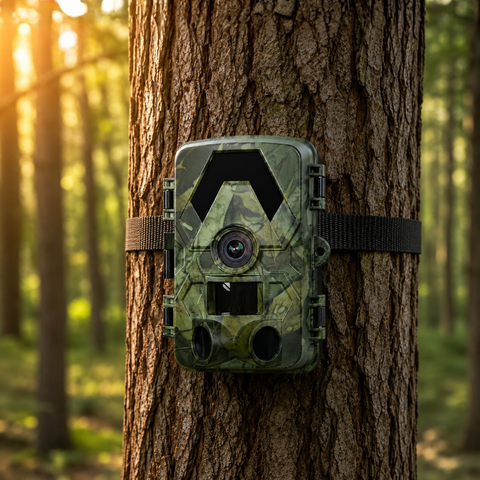

Een 4G-wildcamera is pas nuttig als de foto's daadwerkelijk op je telefoon aankomen. Het goede nieuws: het instellen kost een paar minuten als je het in de juiste volgorde doet. Hier lees je hoe je een 4G-wildcamera instelt, stap voor stap, plus de kleine dingen waar mensen op vastlopen.
Voordat je vertrekt
- Laad de accu volledig op (of plaats verse lithiumcellen).
- Houd een micro-SD-kaart klaar — tot 128 GB. Een geteste 128GB SD-kaart voorkomt beschadigde clips.
- Houd de simkaart of het dataplan voor de camera klaar (de handleiding van je camera vermeldt welk type hij gebruikt).
Stap 1 — Plaats de sim- en SD-kaart
Plaats met de camera uit de sim- en de micro-SD-kaart in hun sleuven. Dual-sim-modellen zoals de 4G Zonne-wildcamera 4K kiezen na het inschakelen automatisch het sterkste netwerk.
Stap 2 — Installeer de app en koppel
Download de bijbehorende app, maak een account aan en voeg de camera toe — meestal door een QR-code op het apparaat of in het menu te scannen. In de app komen je foto's binnen en wijzig je de instellingen op afstand.
Stap 3 — Controleer het signaal waar de camera komt te hangen
Schakel hem in op (of dicht bij) de echte plek en controleer of hij bereik heeft en een testfoto verstuurt. Het signaal kan op een terrein sterk verschillen — een hoek zonder dekking betekent geen meldingen. Nergens signaal op je terrein? Dan past een wifi-model (zonder sim) misschien beter bij je.
Stap 4 — Stel foto/video en verzendmodus in
Kies in de app of het menu foto of video, de resolutie en hoe vaak hij verstuurt (direct of gebundeld). Elke trigger in 4K versturen verbruikt meer data — bundel of comprimeer als je dataplan klein is.
Stap 5 — Monteer en richt
Zet hem stevig vast aan een stevige stam op ongeveer 1,2–1,5 m, licht naar beneden gekanteld en ~45° ten opzichte van het wildpad, 3–5 m teruggezet en naar het noorden gericht om tegenlicht van de zon te vermijden. Alle details in de plaatsingsgids.
Stap 6 — Loop een test
Loop door de detectiezone en controleer of er een foto op je telefoon binnenkomt. Pas hoogte en hoek aan tot de testopnamen het pad netjes in beeld brengen. Laat hem dan hangen — en stop met hem ter plekke te controleren (daar is mobiel nu juist voor).
Snelle probleemoplossing
- Geen foto's binnen? Controleer opnieuw het signaal op de plek en of de sim of het dataplan actief is.
- Lege foto's? Begroeiing in de detectiezone of de camera staat naar de zon gericht — maak een gang vrij en richt opnieuw naar het noorden.
- Accu snel leeg? Koude en veel 4K-verzendingen; schakel over op zonne-energie of lithium en bundel de verzendingen.
Elke SightForest-camera heeft ook een modelspecifieke uitleg in onze installatiegidsen. Bekijk alle wildcamera's of doe de uitrustingsquiz.
FAQ
Heb ik een simkaart nodig voor een 4G-wildcamera?
Ja — een mobiele camera heeft een actieve sim of dataplan nodig om foto's te versturen. Wifi-modellen gebruiken geen sim, maar werken alleen binnen het bereik van je telefoon.
Hoe weet ik of mijn wildcamera signaal heeft?
Schakel hem in op de echte locatie en verstuur een testfoto vanuit de app. Streepjes in het menu of de app bevestigen de dekking; test het voordat je weggaat.
Waarom verstuurt mijn 4G-wildcamera geen foto's?
Meestal geen signaal op de plek, een inactief dataplan of een verzendmodus op gebundeld. Controleer opnieuw de dekking, de sim of het plan en de verzendinstellingen in de app.
Welke SD-kaart heeft een wildcamera nodig?
Een micro-SD-kaart tot 128 GB, snel en betrouwbaar. Formatteer hem vóór het eerste gebruik in de camera om fouten te voorkomen.
Weet je niet welk model past? Begin met de koopgids voor 4G-wildcamera's.
