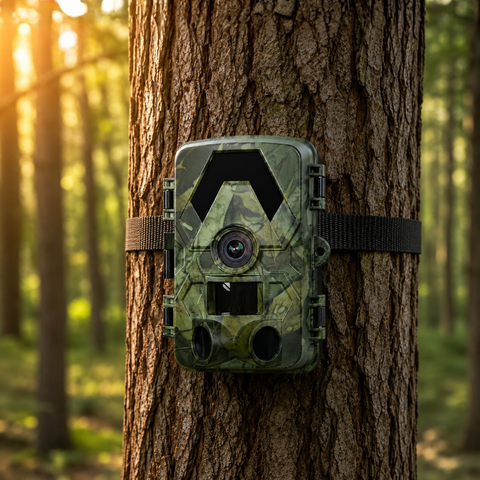
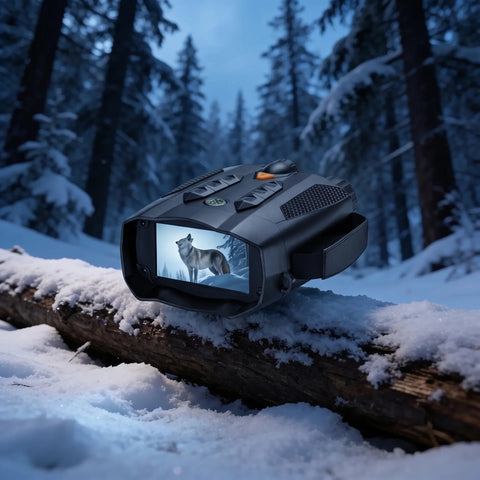

Weinig dingen zijn zo frustrerend als de hele week je telefoon checken en een lege inbox zien van een camera waarvan je weet dat hij afgaat. Wanneer een wildcamera stopt met het versturen van foto's, ligt de oorzaak vrijwel altijd bij een van een handvol bekende boosdoeners — en de meeste kun je zelf in een paar minuten oplossen. Deze gids doorloopt negen praktische controles, te beginnen met de mobiele-datavragen waar de meeste eigenaars van 4G-camera's over struikelen, gevolgd door stroom, opslag en instellingen.
Bepaal eerst wat "versturen" betekent voor jouw camera
Niet elke wildcamera verstuurt beelden op dezelfde manier, dus de oplossing hangt af van het model dat je hebt. Een 4G-camera verstuurt foto's via een mobiel netwerk naar een app of e-mail, overal waar dekking is. Een WiFi-camera stuurt beelden alleen naar je telefoon wanneer je er vlakbij staat, via een kortafstandsverbinding. En een pure SD-camera (offline) verstuurt helemaal niets — je haalt de beelden op door de microSD-kaart eruit te halen.
Als je verwachtte dat beelden op afstand zouden binnenkomen, maar een SD- of WiFi-model hebt gekocht, gedraagt de camera zich precies zoals bedoeld. Voor echte levering op afstand vanuit het veld, zonder maandelijks abonnement, heb je een 4G-toestel nodig, zoals de 4G Trail Camera 4K of de zonne-energieversie. Als je al de juiste camera hebt en deze plotseling stil is, lees dan verder.
9 oplossingen wanneer een 4G-wildcamera geen foto's verstuurt
1. Controleer of de nano-simkaart goed geplaatst en actief is
4G-camera's hebben je eigen standaard nano-simkaart nodig (niet inbegrepen) — een gewone fysieke simkaart van een willekeurige mobiele provider, geen eSIM. Zet de camera uit, verwijder de simkaart en plaats hem stevig terug in de juiste richting. Controleer of de simkaart geactiveerd is, een actief databundel heeft en niet met een pincode is vergrendeld. Een gloednieuwe simkaart moet soms eerst één keer in een telefoon worden geplaatst om de activatie te voltooien, voordat hij data kan versturen in een camera.
2. Controleer of er voldoende mobiel signaal is op de locatie van de camera
Een plek diep in het bos of in een vallei kan bijna geen dekking hebben, zelfs als je telefoon prima werkt thuis. Neem de camera mee naar de plek waar je hem wilt ophangen en controleer de signaalsterkte-indicator voordat je vertrekt. Als het signaal zwak is, probeer dan het volgende:
- Hang de camera hoger in de boom of paal
- Draai hem zodat de antenne naar de dichtstbijzijnde stad of zendmast wijst
- Gebruik een provider die bekendstaat om goede dekking op het platteland in jouw land
- Monteer een externe antenne als je model dit ondersteunt
3. Controleer of de databundel nog wel tegoed en data heeft
Foto's en vooral video's verbruiken data. Een prepaid simkaart zonder tegoed, of een abonnement waarvan de maandelijkse databundel op is, stopt stilletjes met uploaden terwijl de camera gewoon foto's blijft opslaan op de kaart. Log in op je provideraccount en controleer het resterende saldo. Het versturen van volledig 4K-beeldmateriaal verbruikt meer data dan kleinere voorbeeldafbeeldingen, dus stem je abonnement af op hoe vaak de camera afgaat.
4. Voer de APN- en netwerkinstellingen opnieuw in
De APN (Access Point Name) vertelt de camera hoe hij het datanetwerk van je provider moet bereiken. Als deze leeg of onjuist is, heeft de camera wel signaal, maar krijgt hij geen verbinding. Zoek de APN-gegevens van je provider op hun website op en voer ze exact in via het instellingenmenu van de camera of de bijbehorende app. Herstart de camera na het opslaan, zodat hij zich opnieuw registreert op het netwerk.
5. Controleer de stroomvoorziening — zwakke batterijen beperken eerst het versturen
Uploaden via 4G kost meer stroom dan simpelweg een foto maken, dus een camera met vermoeide batterijen blijft vaak wel beelden opslaan op de kaart, maar stopt met versturen. Plaats een nieuwe set kwalitatieve lithiumbatterijen, of overweeg, als je dit probleem helemaal wilt uitsluiten, de 4G Solar Trail Camera 4K, die zijn batterij bijlaadt via daglicht, zodat het versturen niet stokt tussen je bezoeken door.
6. Zorg dat er een microSD-kaart is geplaatst en dat deze goed werkt
De meeste 4G-camera's schrijven elke foto eerst naar de microSD-kaart en uploaden hem daarna pas. Geen kaart, een volle kaart of een beschadigde kaart kan het versturen stilletjes blokkeren. Plaats een werkende kaart (deze modellen ondersteunen tot 128GB microSD) en formatteer deze in de camera zelf — niet op je computer — zodat het bestandssysteem klopt. Een nieuwe, correct geformatteerde kaart lost een verrassend groot deel van de meldingen over "niet versturen" op. Een betrouwbare 128GB microSD-kaart geeft je ruim voldoende speelruimte.
7. Controleer de verzendmodus en de dagelijkse limieten in de instellingen
Veel camera's hebben instellingen die bewust beperken hoeveel er wordt verstuurd — een modus voor direct versturen versus een dagelijks overzicht, een limiet op het aantal foto's per dag, of een ingepland rustvenster. Als je een lage dagelijkse limiet instelt, stopt de camera zodra deze is bereikt en gaat hij de volgende dag weer verder. Open de instellingen en controleer of de verzendmodus, het dagelijkse quotum en eventuele tijdschema's overeenkomen met wat je daadwerkelijk wilt.
8. Controleer of de app, e-mail en ontvangergegevens correct zijn
De camera kan online zijn en toch naar de verkeerde plek versturen. Controleer dubbel of het e-mailadres of app-account dat in de camera is ingevoerd, overeenkomt met het account dat jij in de gaten houdt, en kijk in de spam- of ongewenste-mailmap voor het geval de levering wordt gefilterd. Als je een bijbehorende app gebruikt, zorg dan dat meldingen zijn ingeschakeld op je telefoon en dat de camera nog steeds aan je account is gekoppeld.
9. Herstart, update en reset als laatste redmiddel
Als alles hierboven in orde blijkt, zet de camera dan volledig uit en weer aan om een schone herregistratie op het netwerk te forceren. Installeer eventuele beschikbare firmware-updates, want deze verbeteren vaak de verbindingsstabiliteit. Noteer als laatste stap je instellingen, voer een fabrieksreset uit en voer de simkaart-, APN- en ontvangergegevens vanaf nul opnieuw in — dit verwijdert eventuele beschadigde configuratie die zich in de loop van de tijd heeft opgebouwd.
Wanneer het helemaal geen storing is
Soms werkt de camera perfect en is de omgeving de beperkende factor. Dichte boombegroeiing, een plek in een dode signaalzone, extreme kou die batterijen vertraagt, of simpelweg geen dieren die langskomen tijdens een rustige periode kunnen allemaal op een storing lijken. Voordat je ervan uitgaat dat de hardware kapot is, activeer de camera zelf door ervoor langs te lopen en controleer of die testfoto binnenkomt. Als dat lukt, is de leveringsketen intact.
Het is ook goed om te onthouden waar elk type camera voor bedoeld is. Een WiFi-model is ideaal dichtbij huis, waar je beelden ter plekke ophaalt, een SD-model is geschikt voor set-and-forget-plekken die je persoonlijk bezoekt, en een 4G-model is degene waarop je vertrouwt voor meldingen op afstand. Je kunt het volledige assortiment vergelijken in de wildcamera-collectie. Elke SightForest-camera wordt geleverd met 3 jaar garantie en 30 dagen retourrecht, en geen enkele vereist ooit een maandelijks abonnement.
Conclusie
Doorloop deze oplossingen in volgorde en je herstelt de levering meestal binnen een paar minuten: bepaal het cameratype, controleer de nano-simkaart en het signaal, controleer data en stroom, en bekijk vervolgens de verzendinstellingen en ontvangergegevens. Houd de simkaart actief en de batterijen vers, formatteer een goede microSD-kaart in de camera, en stuur jezelf na elke installatie een testfoto. Doe dat, en een lege inbox wordt de uitzondering in plaats van de regel.
